TL;DR : Dans ce tutoriel d'introduction à Power BI, nous allons explorer les bases essentielles et les fonctionnalités avancées que chaque débutant doit connaître pour maîtriser l'outil référence de la Business Intelligence (BI) en 2025.
En 15 minutes, vous découvrirez les composants clés, la façon de connecter et préparer vos données, ainsi que les meilleures pratiques de modélisation et de visualisation pour transformer vos données en insights exploitables.
Introduction à Power BI
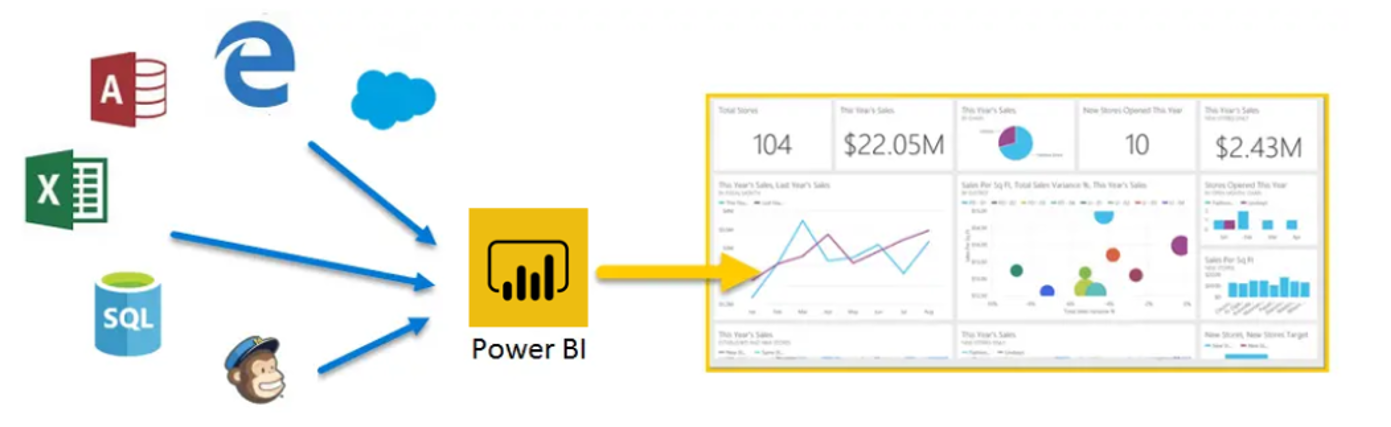

Power BI est la solution de business intelligence développée par Microsoft qui permet aux entreprises de transformer leurs données brutes en visualisations interactives et tableaux de bord exploitables. Cette plateforme collecte des informations provenant de multiples sources (bases de données, fichiers Excel, services cloud, systèmes ERP/CRM), les traite et les modélise pour créer des analyses visuelles qui révèlent des tendances et des opportunités stratégiques.
En 2025, dans un environnement économique où la rapidité de décision constitue un avantage concurrentiel majeur, Power BI s'impose comme un outil essentiel pour les organisations souhaitant développer une approche data-driven. L'une de ses forces principales réside dans sa capacité à démocratiser l'analyse de données en rendant ces processus accessibles aux utilisateurs métier de tous les départements, sans nécessiter d'expertise technique approfondie.
Mais qu'est-ce qui fait de Power BI un outil incontournable ?
Les composants de Power BI
Power BI Desktop
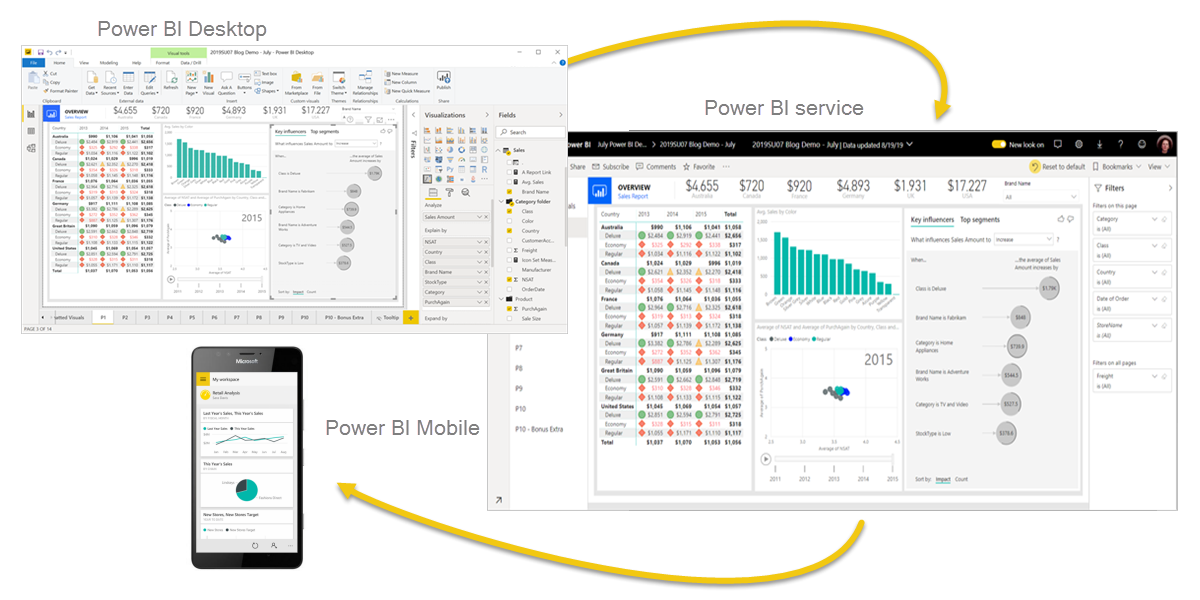
Power BI Desktop est le cœur de l'expérience Power BI. C'est une application Windows à installer gratuitement sur votre ordinateur, qui permet aux utilisateurs de créer des rapports interactifs et des visualisations de données. Il offre une interface riche pour la création de modèles de données et l'application de transformations.
Service Power BI
Le service Power BI est une plateforme en ligne où vous pouvez publier, partager et collaborer sur vos rapports. Il facilite la distribution de vos insights au sein de votre organisation et permet aux utilisateurs de visualiser les données depuis n'importe quel navigateur.
C'est un service SaaS (Software As A Service) qui regroupe tableaux de bord, espaces de travail, rapports et modèles de données pour suivre l'évolution de votre activité.
Application mobile
L'application mobile Power BI (disponible sur iOS et Android) permets aux utilisateurs d'accéder à leur tableaux de bord et rapports en déplacement. Elle est conçue pour offrir une expérience optimisée, garantissant que vos insights sont toujours à portée de main.
Microsoft Fabric et Power BI
Microsoft Fabric est une solution d’analyse des données tout en un qui couvre tout, du déplacement des données à la science des données, des analytique en temps réel et la business intelligence. Fabric consolide plusieurs charges de travail de données Azure avec Power BI afin que vous et vos collègues puissiez tous travailler avec différentes charges de travail, et dans différents rôles, dans le même environnement. Avec Fabric, vous pouvez passer de données fragmentées brutes à des visuels significatifs au sein de votre organisation et dans d’autres clouds en quelques secondes.
Pour Power BI, Fabric est une plateforme de données intégrée qui renforce Power BI en offrant des capacités avancées de traitement et de gestion des données. Elle facilite la convergence entre les différents services de données de Microsoft, permettant une intégration fluide avec Power BI pour des analyses encore plus puissantes.
Pour plus d'informations sur l'utilisation de Power BI dans Fabric,
consulter ce lienEn résumé, Power BI s'impose comme un outil de business intelligence essentiel grâce à sa capacité à convertir les données en insights visuels exploitables. Avec ses composants variés et l'intégration de Microsoft Fabric, il offre une solution complète pour l'analyse de données moderne.
comprendre les composants et les licences Power BI
Dans cette section, nous allons explorer en détail les différents types de licences Power BI et leurs fonctionnalités, ainsi que la manière de choisir la licence la plus adaptée à vos besoins. Nous comparerons également Power BI avec Microsoft Fabric pour comprendre comment ces outils s'intègrent dans l'analyse de données moderne.
Types de licences Power BI
Voici une vue d’ensemble simplifiée des principaux types de licences Power BI.
- Power BI Gratuit Idéal pour les utilisateurs individuels, cette version permet l’apprentissage, l’analyse de données et la création de rapports à usage personnel via Power BI Desktop.
- Power BI Pro Licence payante destinée à la collaboration. Elle permet de créer, partager et consulter des rapports, ainsi que de collaborer avec d’autres utilisateurs sur du contenu publié.
- Power BI Premium par utilisateur (PPU) Cette formule donne accès à des fonctionnalités avancées, telles que l’intelligence artificielle, la gestion de modèles de données volumineux et des taux de rafraîchissement accrus, sans nécessiter une capacité Premium complète.
- Power BI Premium Capacity (P SKUs) : Licence basée sur une capacité dédiée, conçue pour des performances à l’échelle de l’entreprise. Elle permet aux utilisateurs Pro ou PPU de diffuser du contenu à tout type d’utilisateur, y compris ceux disposant d’une licence gratuite. C’est la solution privilégiée pour les grandes organisations.
- Power BI Embedded (A SKUs) : Pensée pour les développeurs et éditeurs de logiciels, cette licence permet d’intégrer les visualisations Power BI dans des applications ou portails web. Elle repose sur la capacité Azure plutôt que sur le nombre d’utilisateurs.
- Capacité Microsoft Fabric (F SKUs) : C'est la nouvelle orientation stratégique de Microsoft, cette capacité unifiée couvre plusieurs types de charges de travail. Elle propose une mise à l’échelle flexible, une facturation simplifiée, et permet même aux utilisateurs gratuits d'accéder au contenu.plus d'information sur les licences de Microsoft Fabric.
Conseils pour choisir la licence appropriée
Pour choisir la licence Power BI qui correspond à vos besoins, considérez les critères suivants :
- Taille de l'organisation : Les petites équipes peuvent se contenter de Power BI Pro, tandis que les grandes organisations bénéficieront des capacités de Power BI Premium/Fabric.
- Niveau de collaboration requis : Power BI Pro est adapté si la collaboration est essentielle, tandis que Power BI Gratuit suffit pour un usage individuel.
- Intégration d'applications : Si vous développez des applications personnalisées, Power BI Embedded est la meilleure option.
En conclusion, comprendre les différences entre les licences Power BI vous permet de maximiser l'efficacité de votre analyse de données. Profitez des essais gratuits pour tester les fonctionnalités de Power BI Pro et Premium, et choisissez la solution qui répond le mieux à vos besoins.
connecter et préparer les données
Dans cette partie, nous allons explorer comment utiliser Power Query dans Power BI pour connecter, nettoyer et transformer vos données, que vous les obteniez d'un fichier Excel ou d'une base de données SQL. Ces étapes sont essentielles pour assurer la qualité et l'utilité de vos données avant de procéder à leur analyse.
Se connecter aux données
Power BI offre la possibilité de se connecter facilement à diverses sources de données. Que vos données soient stockées dans un fichier Excel, une base de données SQL ou d'autres formats, Power Query simplifie l'importation.
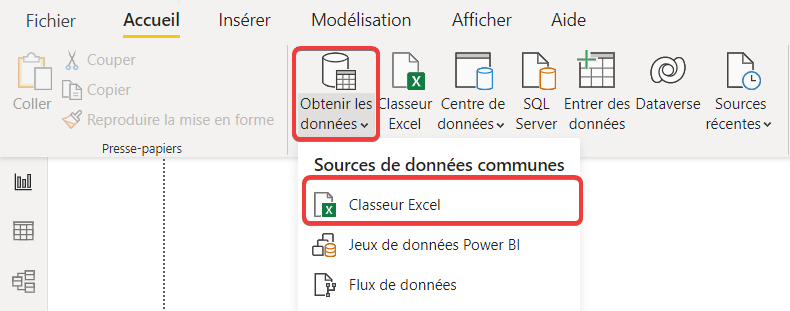
Avec Power BI Desktop, vous pouvez vous connecter à de nombreux types de données différents. Ces sources incluent les sources de données courantes, comme un fichier Microsoft Excel. Vous pouvez vous connecter à des services en ligne hébergeant toutes sortes de données comme Salesforce, Microsoft Dynamics, Stockage Blob Azure, et bien plus encore.
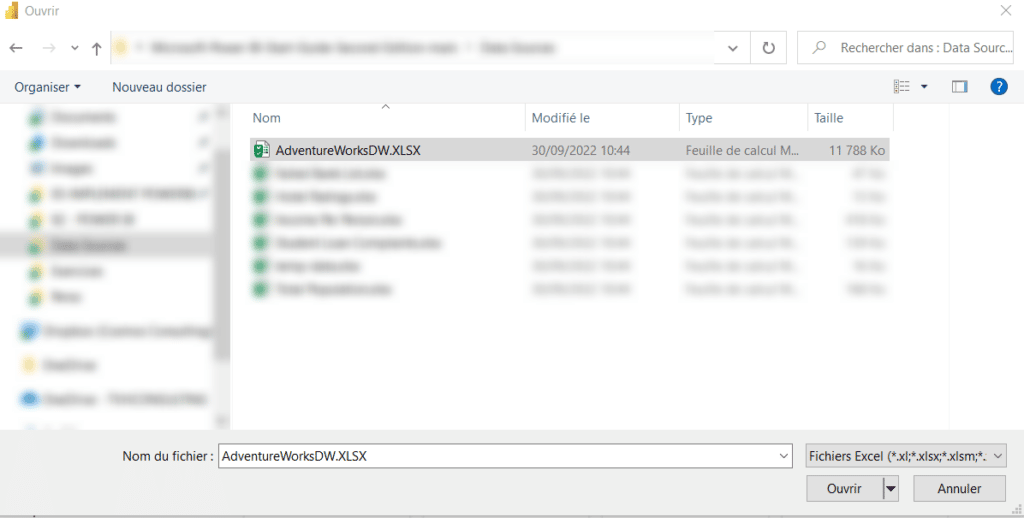
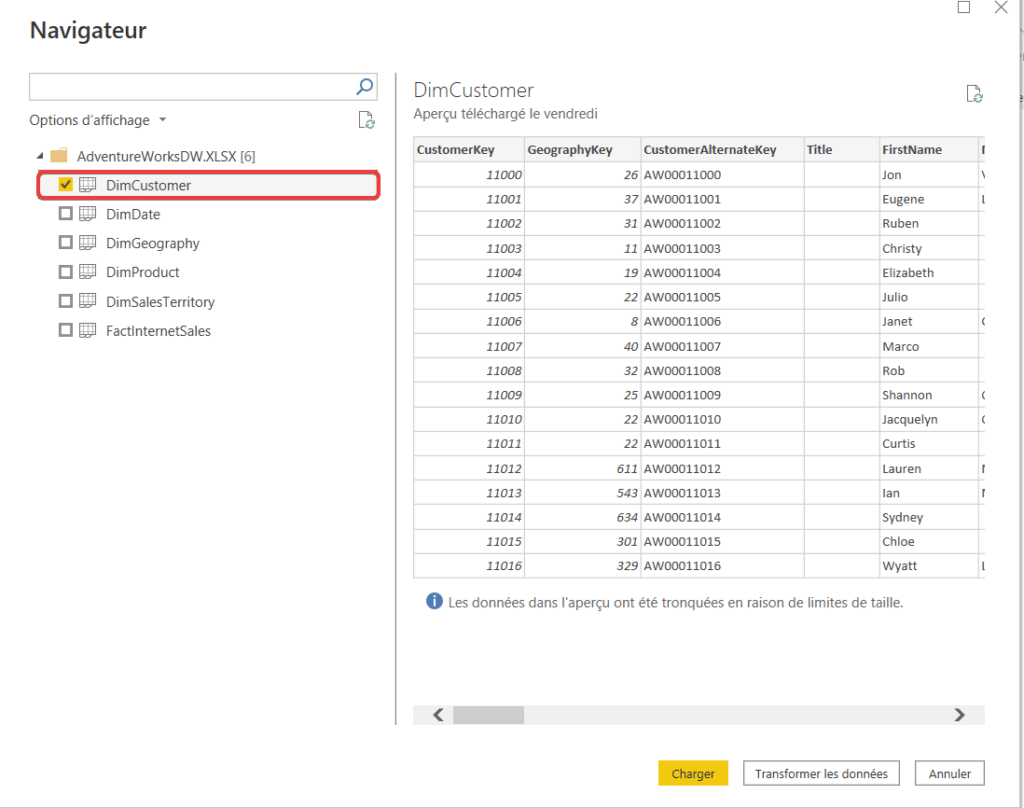
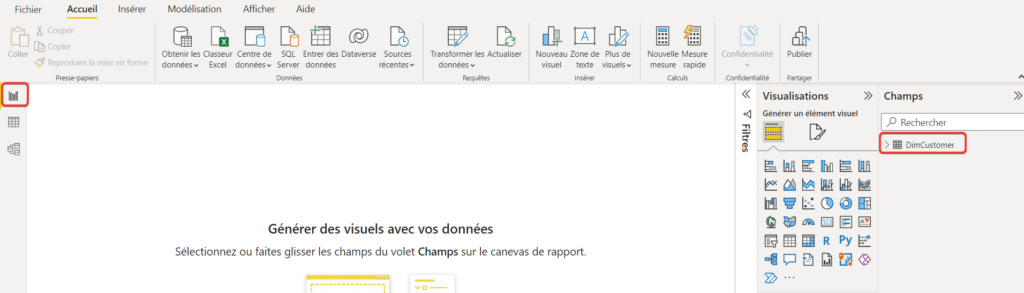
Importer des données depuis un fichier Excel via Power Quey
Pour commencer, voyons comment importer des données depuis un fichier Excel dans Power BI :
// Charger les données depuis un fichier Excel
let
    Source = Excel.Workbook(File.Contents("C:\Utilisateurs\Documents\Ventes.xlsx"), null, true),
    FeuilleVentes = Source{[Name="Ventes"]}[Data]
in
    FeuilleVentes
Dans cet exemple, nous utilisons la fonction Excel.Workbook pour accéder au contenu du fichier Excel Ventes.xlsx et sélectionner la feuille de calcul nommée "Ventes". Cette étape est cruciale pour commencer à manipuler vos données.
Création d'un modèle de données dans Power BI
Dans le cas ou on importe plusieures tables issues de nos sources de données, on a besoin de créer des relations entre nostables pour répondre au mieux aux besoins métiers.
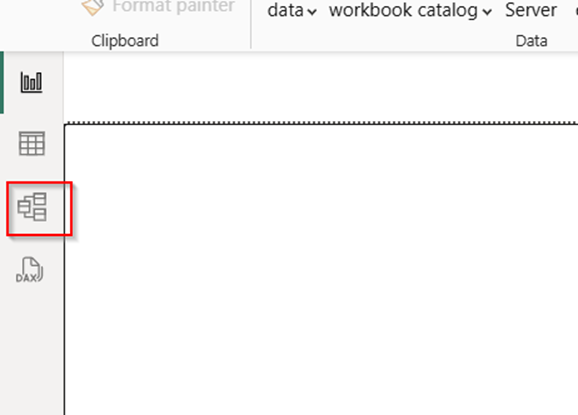
Cela est essentiel pour structurer nos données sous forme de modèle en étoile, où une table de faits centrale est liée à une ou plusieurs tables de dimensions.
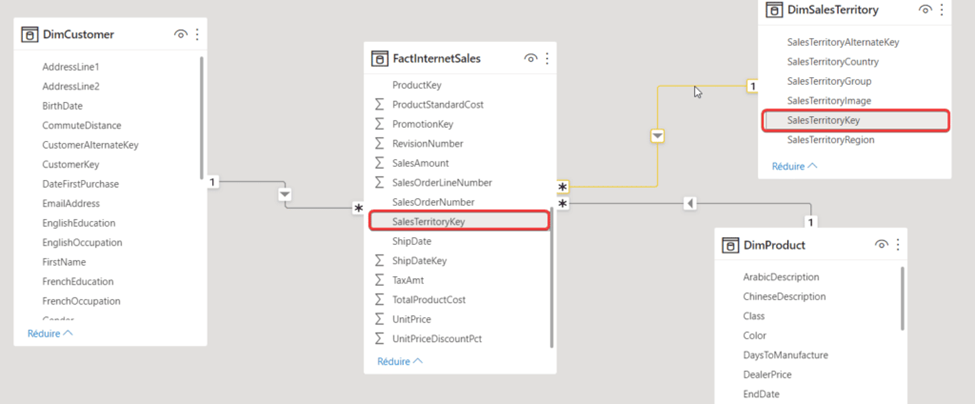
Il est possible de modifier si besoin cette relation entre les tables en double-cliquant sur la relation. La fenêtre Modifier la relation s’ouvre et vous pouvez modifier les caractéristiques de la relation.
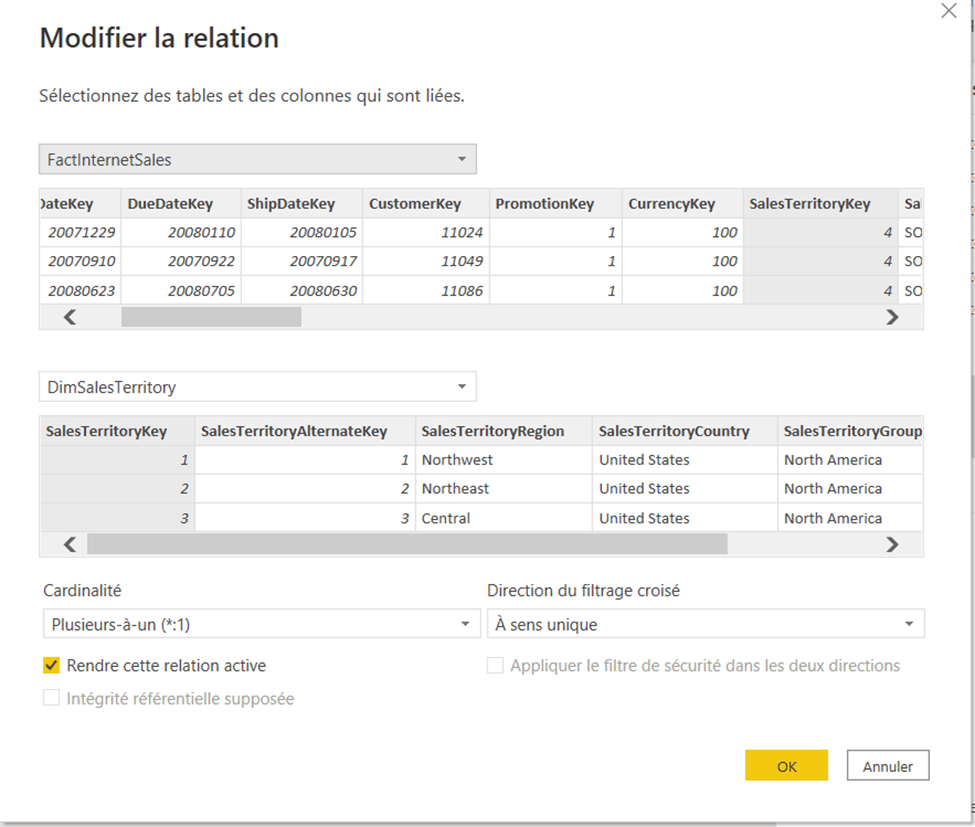
Relation : La ligne entre deux tables représente une relation existant
Direction : La flèche indique la direction dans laquelle le filtrage aura lieu
Côté 1 : Le 1 indique que la table que la table « DimCustomer » est le côté 1 de la relation et que laclé dans cette table est toujours unique
Côté 2 : Le 2 indique que la table « FactInternalSales » est le côté plusieurs de la relation. La clé de cette table apparaît donc pour chaque ligne et peut donc apparaître plusieurs fois dans la table.
Principaux concepts de la modélisation
- Les tables de faits contiennent des données transactionnelles, souvent numériques. Elles sont le cœur du modèle, stockant des informations comme les ventes, les montants ou les quantités.
- Les tables de dimensions fournissent un contexte aux données numériques, en décrivant des entités telles que les produits, les clients, ou encore les dates.
- Dans Power BI, les relations entre les tables sont établies en reliant une clé étrangère dans la table de faits à une clé primaire dans une table de dimensions. Cela permet de connecter les informations entre les différentes tables et de naviguer facilement à travers les données.
Création des mesures DAX dans Power BI
Le langage DAX (Data Analysis Expressions) est utilisé dans Power BI pour créer des calculs avancés, des colonnes calculées et des mesures. DAX propose une large gamme de fonctions pour manipuler les données et effectuer des analyses détaillées.
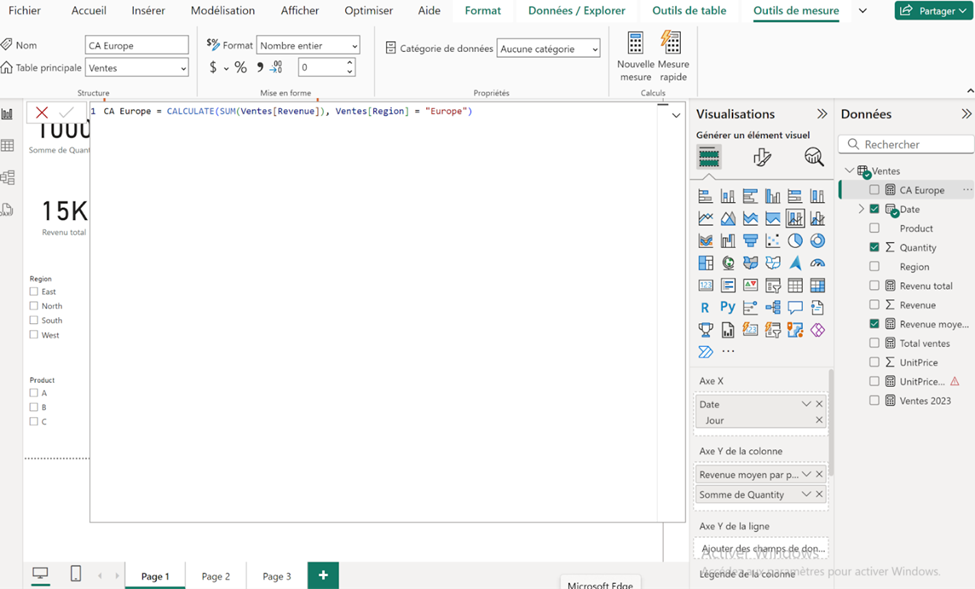
Pour créer une mesure DAX dans Power BI, dans la fenêtre « Accueil », puis cliquez sur l’onglet « Nouvelle Mesure » situé dans le ruban. Une fenêtre de fonction apparaît, vous permettant alors de coder dans le langage DAX au sein même de la fenêtre.

Types de fonctions DAX
Fonctions d’agrégation : Elles permettent de résumer les données, par exemple :
- SUM() : Calcule la somme des valeurs d’une colonne.
- COUNT(): Compte le nombre de valeurs dans une colonne.
Fonctions logiques : Elles permettent de créer des conditions, par exemple :
- IF() : Fonction conditionnelle pour effectuer un test logique.
- AND() et OR() : Combine plusieurs conditions.
Fonctions de filtrage :
- CALCULATE() : La fonction la plus puissante, elle permet de modifier le contexte d’évaluation des calculs. Par exemple, vous pouvez calculer une sommespécifique à une région ou à un produit particulier.
- FILTER(): Applique un filtre aux données avant de calculer une mesure.
Fonctions de time-intelligence : Indispensables pour les analyses temporelles, comme :
- TOTALYTD() : Calcule les totaux cumulés sur l'année.
- PREVIOUSDAY() : Compare les données avec le jour précédent.
Exemples de mesures DAX
- Calcul d’une somme filtrée :
CA Europe = CALCULATE(SUM(Ventes[Revenue]), Ventes[Region] = "Europe")
Création des rapports dans Power BI
Il existe une grande variété de visualisations disponibles dans Power BI - graphiques à barres, graphiques linéaires, graphiques circulaires, tableaux, matrices, cartes simples, KPI, jauges, cartes interactives, et bien plus encore. En outre, de nombreuses options de formatage sont également disponibles.
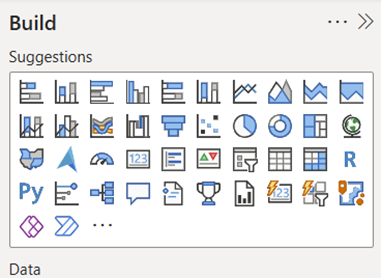
Nous allons analyser les ventes (sales) par pays (country) afin de mieux comprendre notre performance commerciale à travers le monde. Pour ce faire, il suffit de cocher ces 2 champs dans la liste des données disponibles, puis de sélectionner le type de graphique qui vous convient le mieux.
Vous trouverez ci-dessous une démonstration visuelle de la procédure à suivre pour réaliser cette étape en toute simplicité.
Ajoutons un moyen de filtrer le rapport
Pour permettre à l'utilisateur d'analyser les ventes de manière plus précise, nous allons ajouter la possibilité de filtrer les données en fonction d'un produit particulier. Pour ce faire, nous allons intégrer un segment (ou slicer en anglais) dans notre rapport.
Ainsi, l'utilisateur pourra facilement sélectionner le produit de son choix et observer l'évolution des ventes par pays. Cette fonctionnalité rendra notre rapport interactif et utile pour les utilisateurs cherchant à mieux comprendre les performances de l'entreprise.
Il est temps d'ajouter un titre à notre rapport afin d'éclairer l'utilisateur sur son contenu.
Partage du rapport
Une fois satisfait de votre tableau de bord, vous pouvez le publier pour le partager avec d'autres utilisateurs.

Si vous utilisez une licence Power BI Free, vous ne pourrez pas partager vos rapports avec d'autres utilisateurs en ligne.
Pour activer le partage, il est nécessaire de souscrire à une licence Power BI Pro, qui permet de partager des rapports avec d'autres utilisateurs disposant également d'une licence Pro.
Conclusion
En conclusion, Power BI s'impose comme l'outil de référence pour transformer des données complexes en visualisations claires et exploitables. Leader incontesté du marché de la Business Intelligence, Power BI détient 36% de parts de marché, ce qui en fait la plateforme d'analyse de données la plus populaire auprès des entreprises. Cette position dominante est d'autant plus remarquable que la part de marché de Power BI est 1,8 fois supérieure à celle de Tableau
ZoomMetrix HG Insights, son principal concurrent. Microsoft Power BI détient plus de 36% de parts de marché, suivi par Tableau avec environ 19% et Qlik avec environ 10%
Business Intelligence Statistics and Facts (2025).
Grâce à ses fonctionnalités variées, telles que la création de modèles de données, l'utilisation des mesures DAX, et la possibilité de créer des rapports interactifs, les utilisateurs peuvent obtenir des insights précieux qui éclairent la prise de décision. L'efficacité de Power BI se traduit par des résultats concrets : selon l'étude Total Economic Impact de Forrester (2024), les entreprises qui adoptent Power BI obtiennent un ROI de 238% en trois ans
Power BI vs. Traditional BI: Why Power BI Leads in 2025.
Power BI permet aux utilisateurs de tous niveaux de compétence de s'engager dans l'analyse de données, de la connexion et préparation des données à la publication et partage des rapports. Il offre une flexibilité qui s'adapte aux besoins spécifiques de chaque organisation, qu'il s'agisse d'une petite entreprise ou d'une grande corporation, surtout avec l'introduction de Microsoft Fabric qui élargit encore plus ses capacités.
Que vous soyez un novice ou un utilisateur expérimenté, Power BI offre des outils pour chaque étape du processus analytique, permettant une approche personnalisée de la gestion des données. En adoptant Power BI, les entreprises peuvent véritablement embrasser une culture data-driven, optimisant ainsi leurs opérations et renforçant leur position concurrentielle sur un marché de la Business Intelligence en forte croissance, évalué à 59,7 milliards de dollars en 2024.